DuoScreen Brescia Logo DuoScreen Brescia Contattaci
Menu
Contattaci
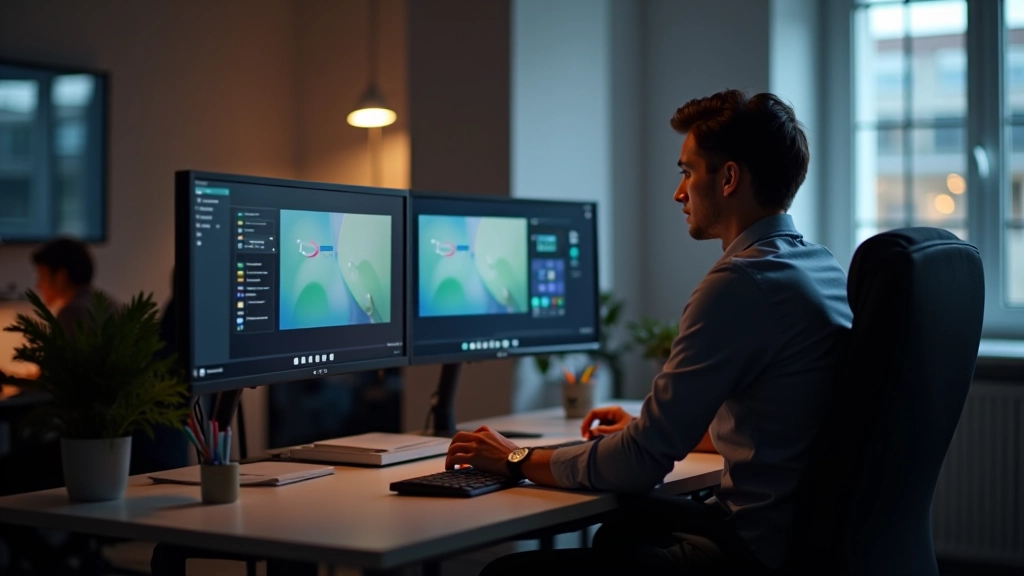
Schermo di impostazioni Windows con controlli di risoluzione e posizionamento monitor, interfaccia nitida e leggibile
10 min Intermedio Luglio 2026

Configurazione Software: Windows e Mac a Confronto

Dopo il collegamento fisico arriva il software. Scopri come configurare i due monitor nel sistema operativo, risoluzione, frequenza di aggiornamento e impostazioni di visualizzazione.

DuoScreen Brescia Team Editoriale
Autore

DuoScreen Brescia Team Editoriale

Team Editoriale

Scritto dal Team Editoriale DuoScreen Brescia, focalizzato su guide pratiche e facili da seguire.

Windows: Impostazioni Display e Posizionamento

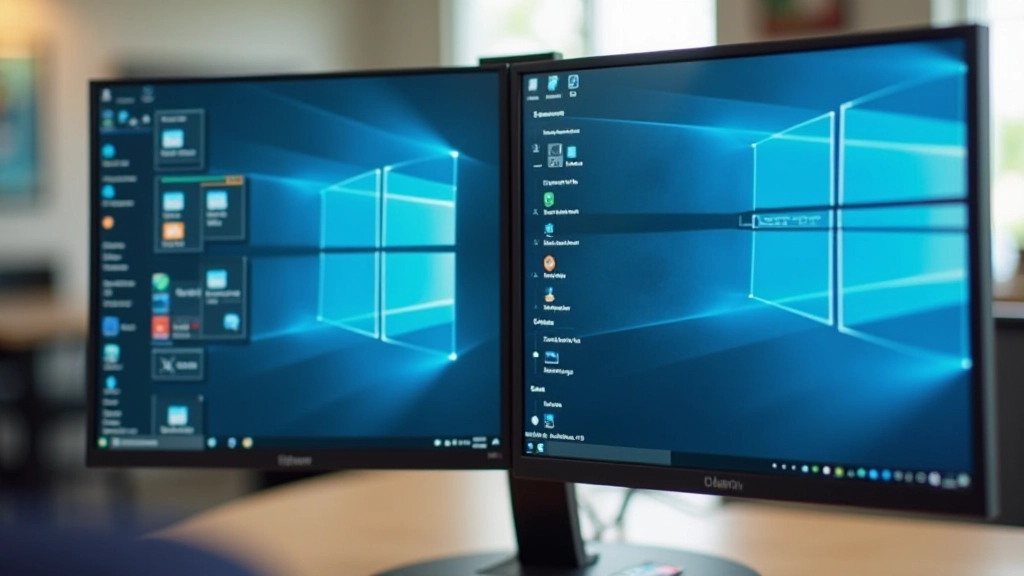
Su Windows, la configurazione dei due monitor è più semplice di quello che pensi. Vai in Impostazioni > Sistema > Display e il sistema dovrebbe riconoscere automaticamente entrambi gli schermi. È il primo step.

Qui vedrai due rettangoli che rappresentano i tuoi monitor. Il numero più grande è il display primario — quello che contiene la barra delle applicazioni. Puoi trascinare questi rettangoli per simulare la disposizione fisica della tua scrivania. Se i monitor sono allineati verticalmente nella realtà, dovrai disporli così anche in Windows.

La risoluzione è il prossimo dettaglio importante. Ogni monitor avrà la sua risoluzione specifica — puoi impostarla separatamente. Se un monitor è 19201080 e l’altro è 25601440, Windows li gestisce senza problemi. Seleziona il monitor nella finestra di dialogo e scegli la risoluzione consigliata. Non forzare risoluzioni che non sono native del display.


Finestra delle impostazioni Windows Display con due monitor rappresentati visualmente e opzioni di configurazione

Frequenza di Aggiornamento: 60Hz, 75Hz, 144Hz

Monitor gaming con specifica della frequenza di aggiornamento a 144Hz, setup moderno e professionale

Sotto la risoluzione troverai l’opzione per la frequenza di aggiornamento. Questo valore — misurato in Hertz (Hz) — determina quante volte al secondo lo schermo si aggiorna. La maggior parte dei monitor standard funziona a 60Hz. Se hai monitor più moderni o pensati per il gaming, potresti avere 75Hz, 100Hz, o anche 144Hz.

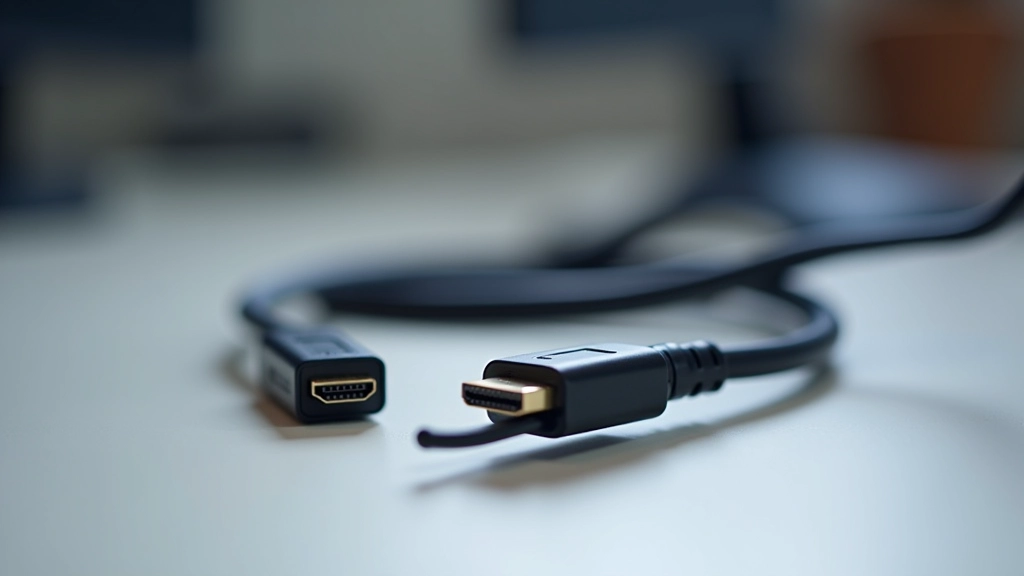
Qui c’è un punto critico: non tutti i cavi supportano frequenze alte. Un cavo HDMI vecchio potrebbe limitarti a 60Hz anche se il monitor è capace di 144Hz. Se vuoi sfruttare frequenze più alte, usa DisplayPort o HDMI 2.1 certificato. Windows non forza una frequenza specifica — prova quella massima che vedi nella lista, e se il segnale è instabile, scendi di un gradino.

Non è raro avere monitor con frequenze diverse — uno a 60Hz e uno a 144Hz. Windows li gestisce tranquillamente. Ogni monitor mantiene la sua frequenza nativa.

Nota tecnica: Questa guida fornisce informazioni generali sulla configurazione software dei monitor. Le specifiche esatte variano a seconda del modello del monitor, della scheda video e della versione di Windows. Per problemi di compatibilità, consulta il manuale del tuo monitor o il supporto del produttore.

macOS: System Preferences e Scaling

Su Mac, vai in Impostazioni di Sistema > Schermi . Come su Windows, il sistema dovrebbe già riconoscere entrambi i monitor. L’interfaccia è leggermente diversa, ma il concetto è lo stesso.

macOS ha un’opzione chiamata “Scaled” che non esiste su Windows. Invece di scegliere la risoluzione nativa, puoi scegliere una risoluzione scalata. Ad esempio, un monitor 4K può essere impostato per mostrare l’interfaccia a 19201080 — tutto sarà più grande e leggibile, ma userai meno spazio. È particolarmente utile se il monitor è piccolo o se la tua vista non è perfetta.

La disposizione dei monitor su Mac funziona allo stesso modo di Windows. Nella finestra di dialogo vedrai due rettangoli. Trascinali per far corrispondere la tua configurazione fisica. Il monitor che vedi in alto nella rappresentazione è il display primario.

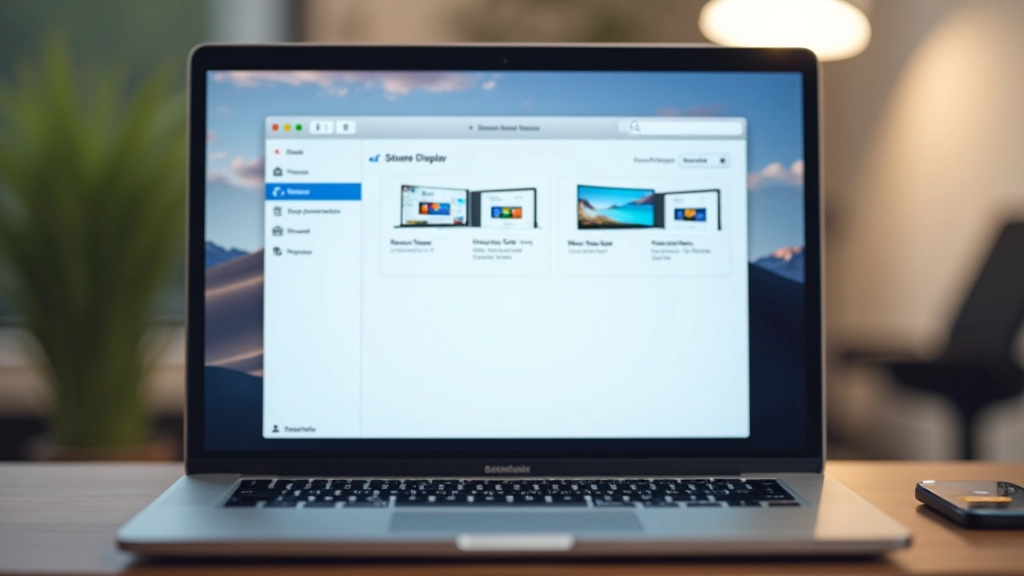
Impostazioni macOS per schermi multipli con opzioni di risoluzione e scaling

Differenze Chiave: Windows vs macOS

Windows

  • Risoluzione separata per ogni monitor
  • Frequenza di aggiornamento configurabile singolarmente
  • Niente scaling — vedi la risoluzione nativa
  • Barra delle applicazioni su un monitor solo
  • Molto flessibile, tanti dettagli da regolare

macOS

  • Opzione di scaling per ogni monitor
  • Frequenza di aggiornamento quasi sempre automatica
  • Interfaccia più semplice e lineare
  • Menu bar presente su monitor primario
  • Meno configurazione, più predefiniti intelligenti

Troubleshooting: Quando Qualcosa Non Funziona

A volte il secondo monitor non viene riconosciuto. Prima di tutto, controlla il cavo. Prova un cavo diverso, o cambia porta sulla scheda video. Se il monitor ha un interruttore di accensione, spegnilo e riaccendilo dopo 10 secondi.

Su Windows, vai in Impostazioni > Display > Rilevamento. Clicca “Rileva” — il sistema cercherà di nuovo i monitor connessi. Se funziona, il monitor dovrebbe comparire nella lista.

Se uno dei monitor lampeggia o mostra linee strane, è quasi sempre un problema di frequenza di aggiornamento troppo alta per il cavo. Abbassa di 15-30Hz e riprova. Se il problema persiste, prova un cavo nuovo.

Su Mac, prova a tenere premuto il tasto Option mentre clicchi su “Rileva schermi” nelle impostazioni. Questo forza una ricerca più profonda. Se ancora non funziona, riavvia il Mac — a volte risolve.

Persona che esamina i cavi di collegamento tra monitor e computer, setup tecnico professionale

La Configurazione è Più Semplice di Quanto Sembra

Una volta che i monitor sono connessi fisicamente — con i cavi giusti e alle porte giuste — il software fa la maggior parte del lavoro. Windows e macOS riconoscono automaticamente i tuoi schermi e applicano impostazioni sensate di default.

La vera differenza è nella filosofia: Windows ti dà il controllo totale su ogni dettaglio (risoluzione, frequenza, posizionamento), mentre macOS sceglie per te e semplifica l’interfaccia. Nessuno dei due approcci è sbagliato — dipende da quanto vuoi personalizzare.

Prendi il tempo per provare le impostazioni. Regola la frequenza di aggiornamento, cambia l’ordine dei monitor nella configurazione virtuale, prova il scaling su macOS. Scoprirai quale setup ti fa lavorare più comodo e veloce. E ricorda: se qualcosa non funziona, il cavo è il primo sospettato.