
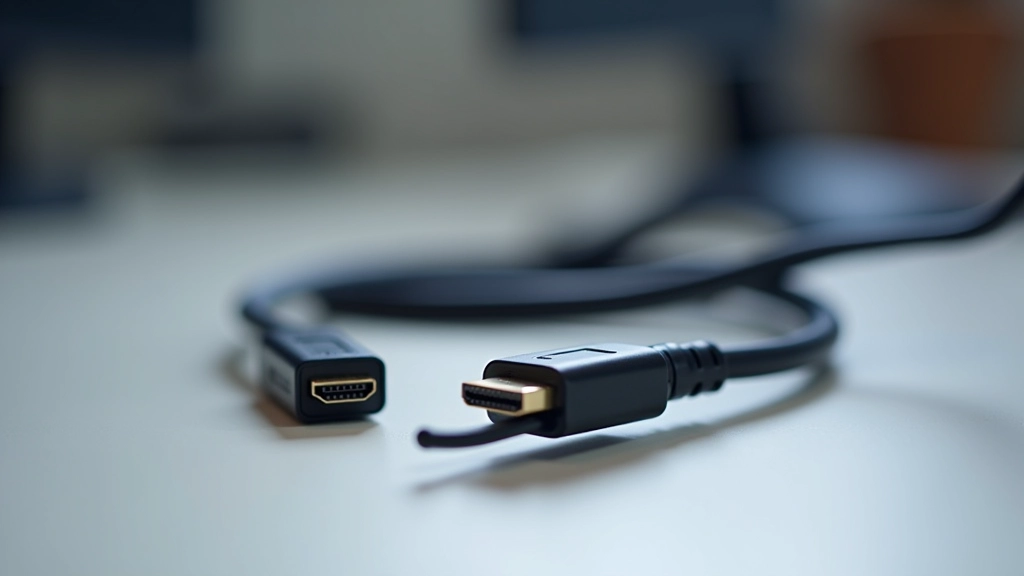
Collegamento Doppio Monitor: Cavi e Porte Corrette
Non tutti i cavi sono uguali. Impara a distinguere HDMI, DisplayPort e USB-C, quali funzionano meglio e come evitare errori di collegamento.
Leggi l’articolo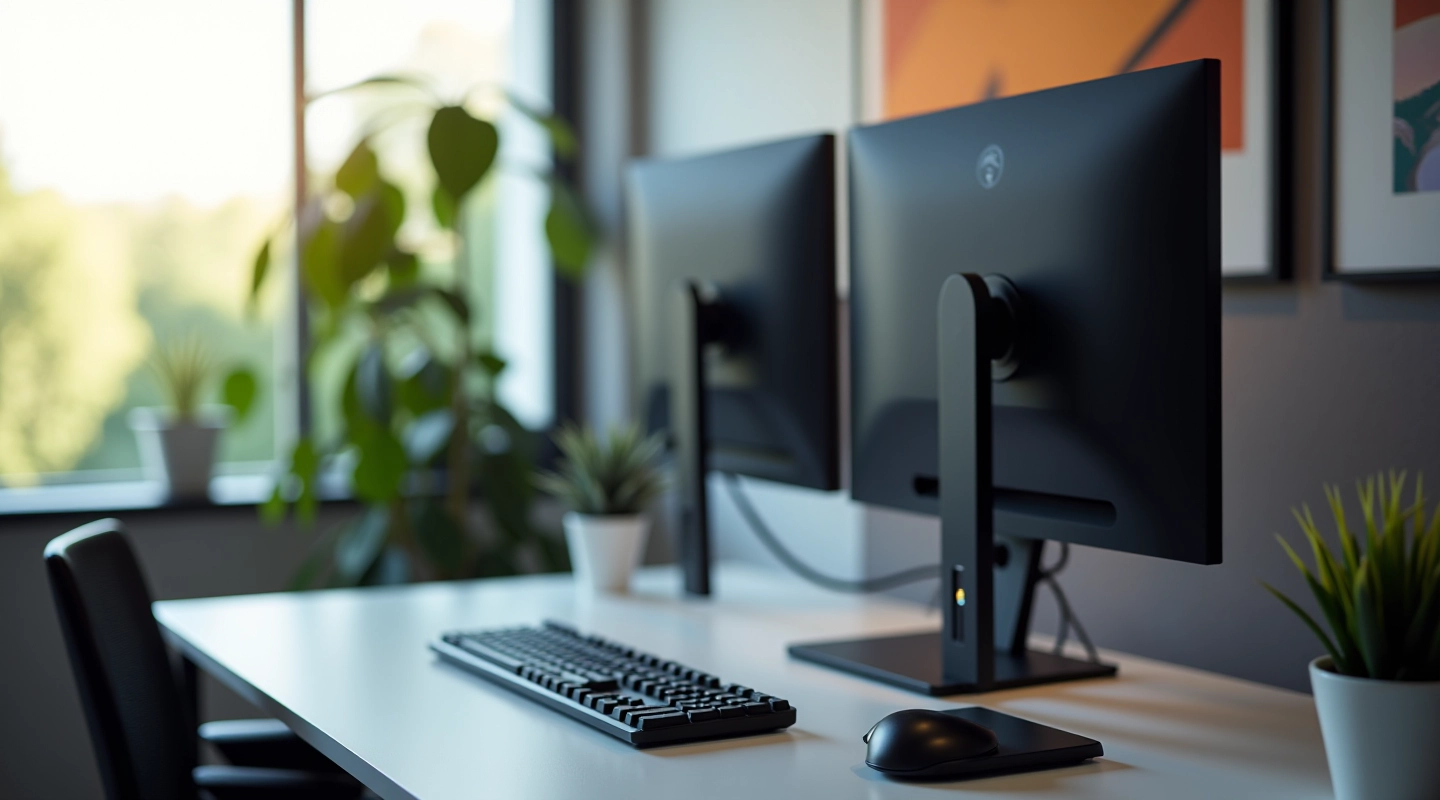
La posizione corretta dei monitor è fondamentale. Scopri l’altezza giusta, l’angolazione e la distanza che proteggono la tua vista durante le lunghe sessioni di lavoro.
Scritto da
Team Editoriale
Scritto dal Team Editoriale DuoScreen Brescia, focalizzato su guide pratiche e facili da seguire.
Lavori con due monitor e senti il collo che tira? Non sei solo. La maggior parte delle persone non sa come posizionarli correttamente, e il risultato è affaticamento visivo, mal di schiena e dolori al collo. Ma non deve essere così.
Quando i monitor sono alla giusta altezza, distanza e angolazione, tutto cambia. Gli occhi rimangono rilassati, la schiena supportata, e riesci a lavorare per ore senza quel fastidio costante. Questo non è solo comfort — è salute vera.

Questo è il punto più importante. Se sbagli l’altezza, il resto non conta. Il bordo superiore dello schermo dovrebbe trovarsi a livello degli occhi, più o meno.
In pratica significa che quando guardi dritto avanti, il tuo sguardo naturale cade sul terzo superiore dello schermo. Non devi abbassare la testa né sollevarla. Se lavori con due monitor affiancati, mantieni la stessa altezza per entrambi. Niente di inclinato verso l’alto o verso il basso.
Regola pratica: Se usi una sedia standard da ufficio, il monitor dovrebbe trovarsi a circa 50-70 centimetri dai tuoi occhi. Misuralo adesso — non è difficile.
Molti usano i piedi del monitor o un supporto regolabile. Non è spesa inutile — è un investimento nella tua salute. Vedrai la differenza dal primo giorno.
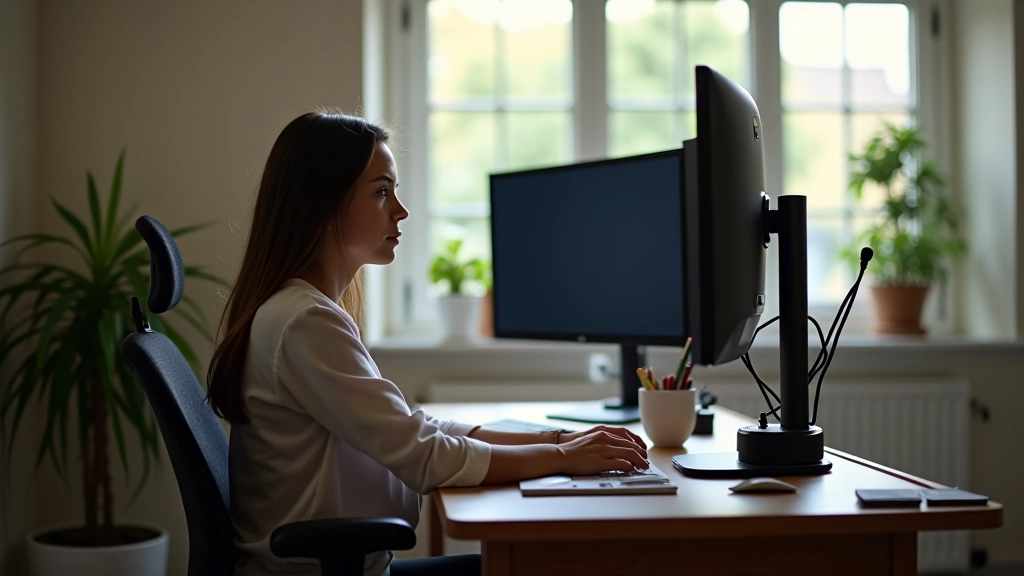
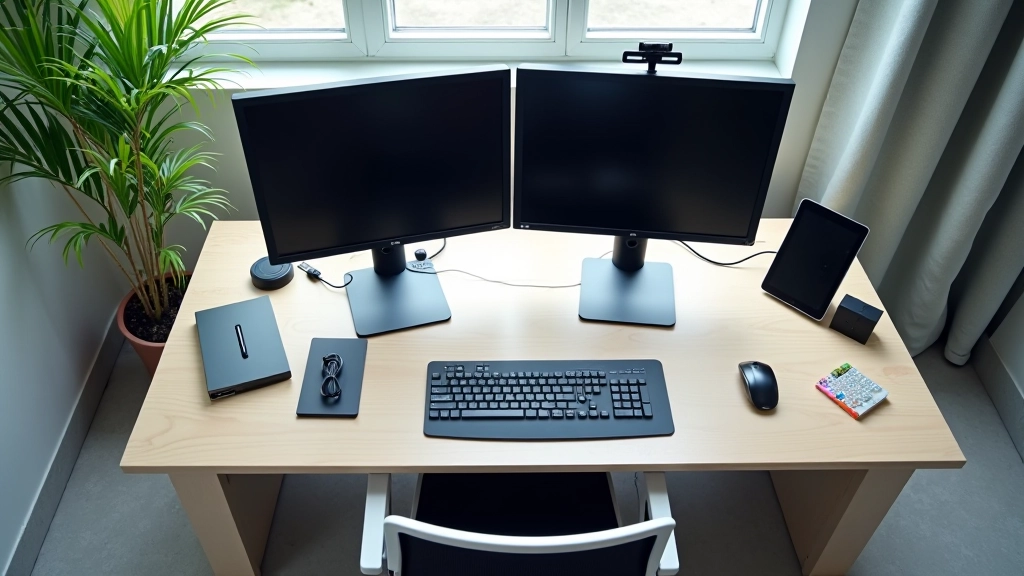
La distanza è facile. Siedi nella tua posizione di lavoro naturale e stendi il braccio in avanti. Se riesci a toccare lo schermo con il dito medio, sei troppo vicino. Dovresti mantenere tra i 50 e i 70 centimetri dal monitor principale.
Per il secondo monitor, posizionalo accanto al primo ma leggermente ruotato verso di te. Non a 90 gradi — più o meno a 30-40 gradi. Così il tuo sguardo passa naturalmente da uno all’altro senza stress.
L’angolazione è sottovalutata. Se i monitor sono perfettamente paralleli ma troppo vicini, dovrai muovere il collo per leggerli. Se li ruoti leggermente, creano una piccola forma di V. È molto più comodo.
Le informazioni in questa guida sono fornite a scopo educativo. Ogni persona ha esigenze diverse a seconda della propria altezza, postura e condizioni di lavoro. Se continui a provare dolore o affaticamento nonostante la corretta posizionamento, consulta un fisioterapista o un medico del lavoro. Non sostituisce consigli medici professionali.
Non è solo posizione. Questi accorgimenti trasformano veramente l’esperienza:
Posiziona la luce naturale di lato, non dietro il monitor. Così eviti i riflessi e gli occhi non affaticano. Se lavori di sera, una luce morbida dietro il monitor riduce lo sforzo.
Lo schermo non deve essere più luminoso della stanza. Se è troppo brillante, gli occhi affaticano velocemente. Prova a diminuire la luminosità del 20-30% rispetto al massimo.
Anche con la posizione perfetta, gli occhi hanno bisogno di pause. Ogni 20 minuti, guarda fuori dalla finestra per 20 secondi. Sembra poco, ma funziona davvero.
Un buon supporto per monitor o un braccio articolato vale il prezzo. Permette di regolare tutto perfettamente e liberare spazio sulla scrivania. Molto utile con due schermi.
Non devi spendere una fortuna. Spesso basta regolare quello che hai già o aggiungere un semplice supporto. Il risultato è meno affaticamento, più concentrazione e un lavoro molto più confortevole.
Non tutti i cavi sono uguali. Impara a distinguere HDMI, DisplayPort e USB-C, quali funzionano meglio e come evitare errori di collegamento.
Leggi l’articolo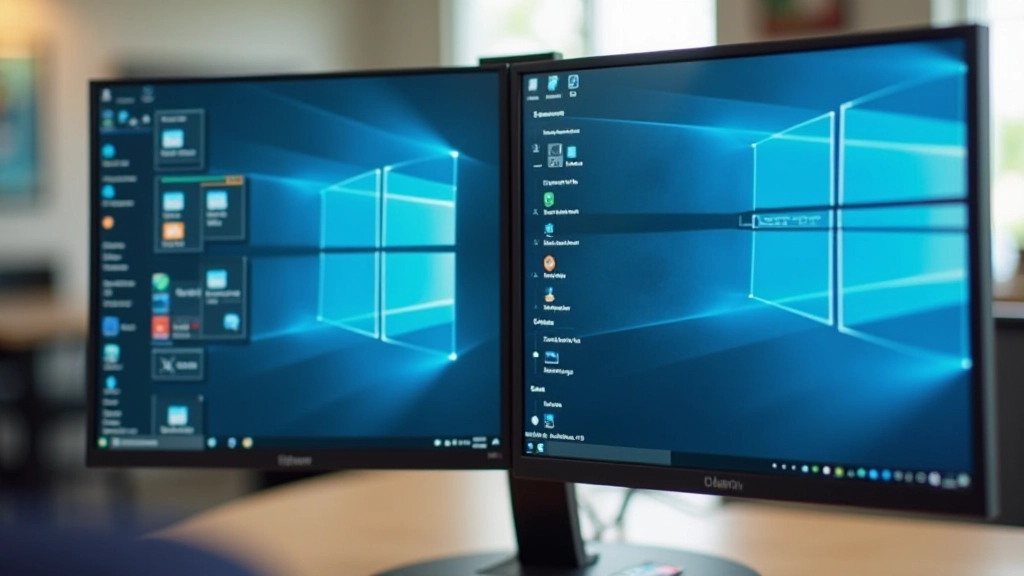
Dopo il collegamento fisico arriva il software. Scopri come configurare i due monitor su Windows e Mac, quali impostazioni modificare e come ottimizzare il flusso di lavoro.
Leggi l’articolo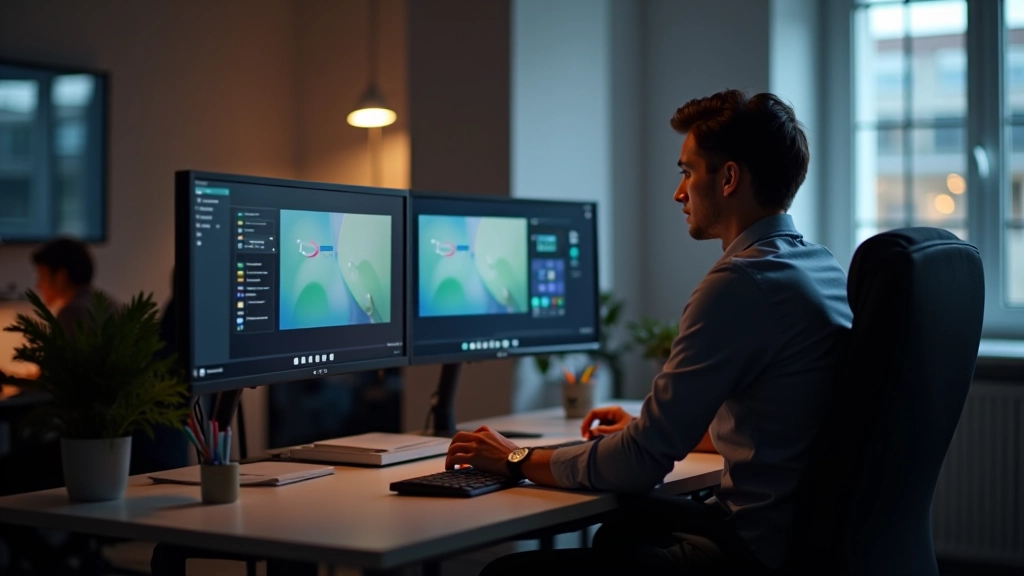
Due monitor richiedono una scrivania ben organizzata. Leggi come disporre gli elementi, gestire i cavi e creare uno spazio che migliora veramente la produttività.
Leggi l’articolo