
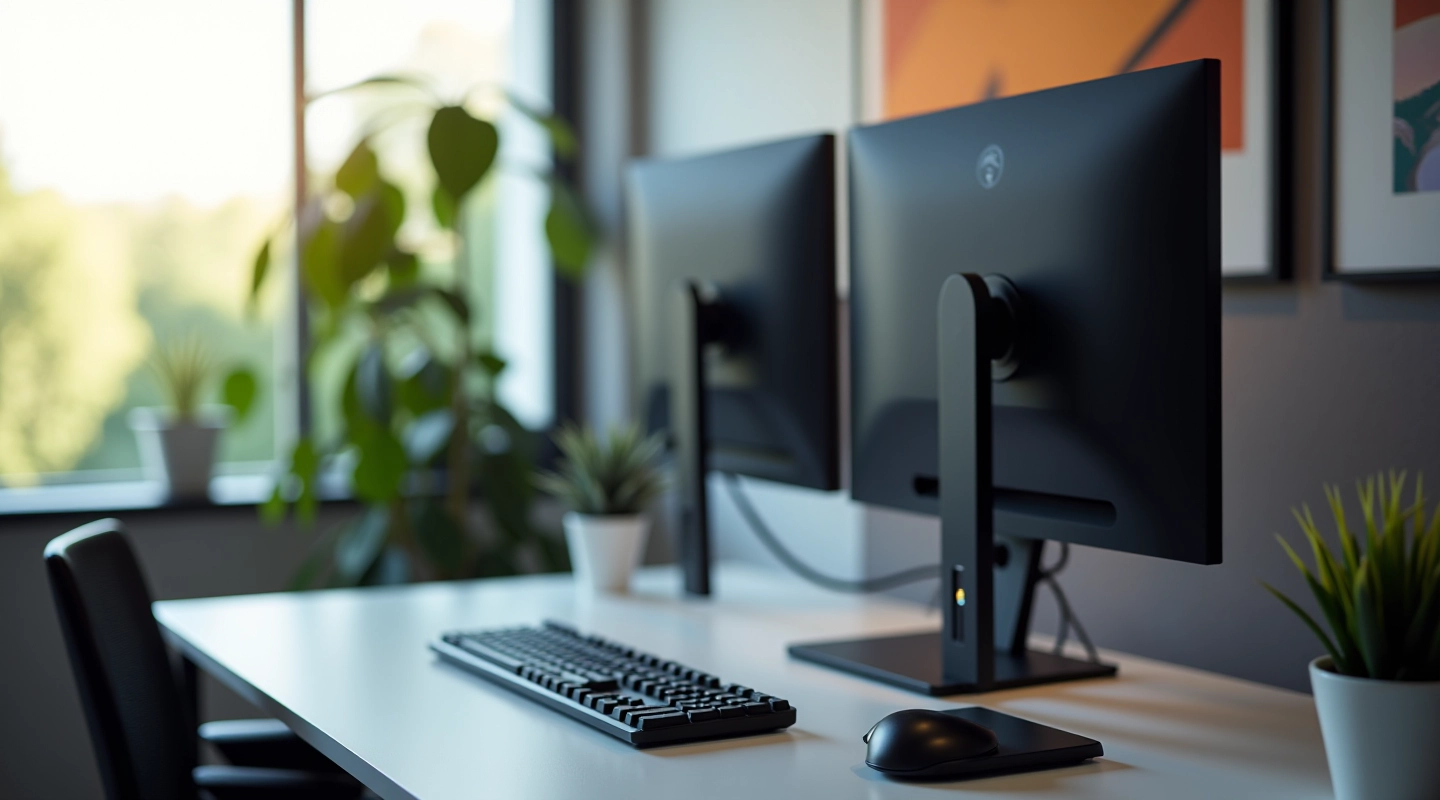
Come Posizionare Due Monitor per Ridurre l’Affaticamento
La posizione corretta dei monitor è fondamentale. Scopri l’altezza giusta, l’angolo di visione e la distanza per una postazione ergonomica.
Leggi ArticoloNon tutti i cavi sono uguali. Impara a distinguere HDMI, DisplayPort e USB-C, quale scegliere per il tuo setup e come gestire i cavi in modo ordinato.
Scritto da
Team Editoriale
Scritto dal Team Editoriale DuoScreen Brescia, focalizzato su guide pratiche e facili da seguire.
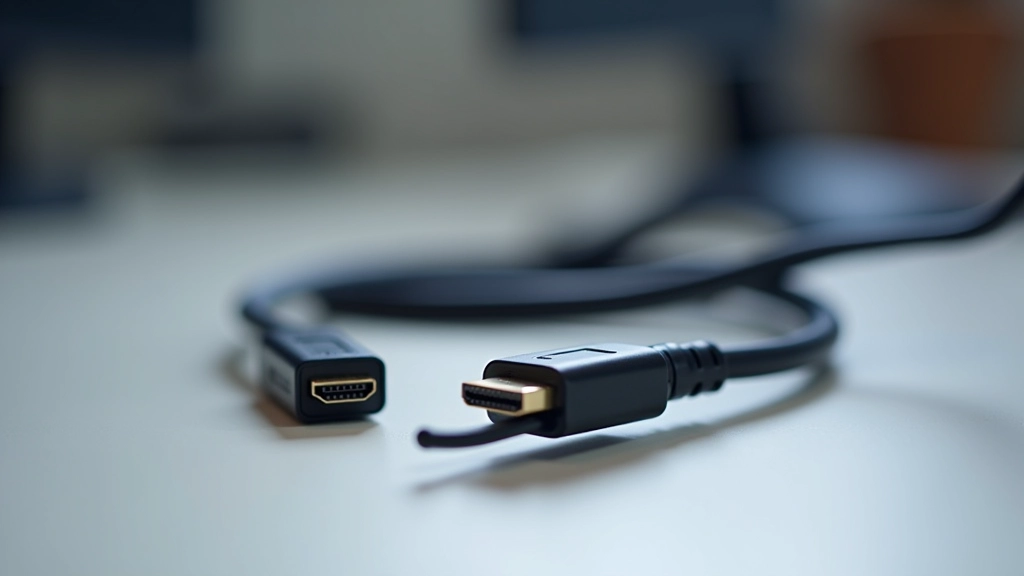
Scegliere il cavo sbagliato è uno degli errori più comuni. Non è solo questione di connettere due fili — il cavo determina la qualità del segnale, la velocità di trasmissione e persino se i tuoi monitor funzioneranno correttamente.
La buona notizia? Non è complicato. Una volta capite le differenze tra HDMI, DisplayPort e USB-C, saprai esattamente cosa comprare e come collegarlo. Questo articolo ti guida attraverso ogni tipo di cavo, i loro punti di forza e come scegliere quello più adatto al tuo setup.

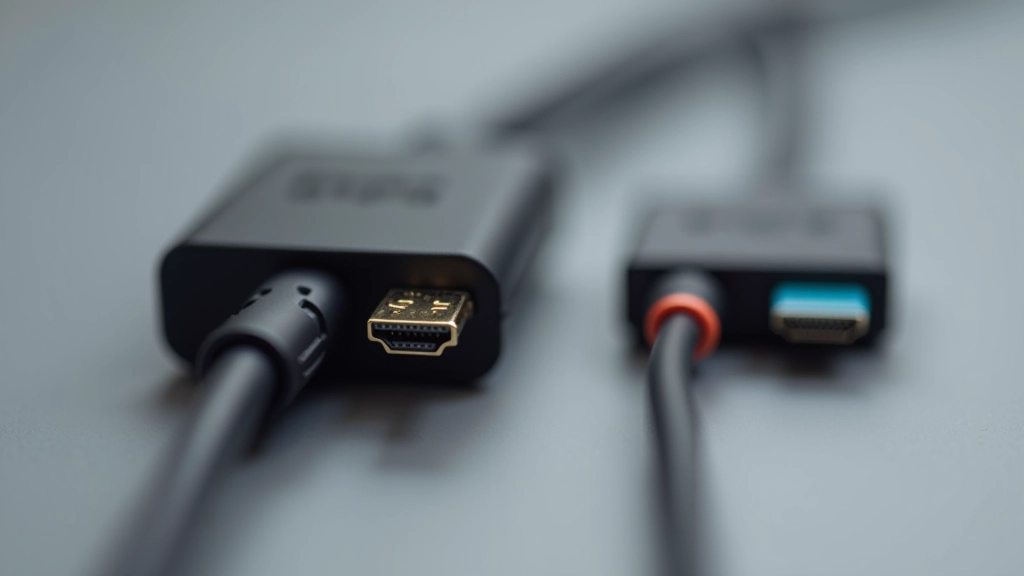
HDMI è il cavo che troverai in quasi ogni monitor, TV e scheda video. È diventato lo standard perché funziona bene, è economico e tutti lo conoscono.
Quale scegliere? Se stai configurando due monitor Full HD o QHD, un HDMI 2.0 è perfetto. Non pagare di più per 2.1 se non ne hai bisogno. I cavi HDMI da 2 a 5 metri sono standard — oltre i 10 metri, inizia a perdere qualità senza amplificatori.
Nota Importante
Le informazioni in questo articolo sono a scopo educativo e informativo. Le specifiche tecniche variano in base al modello del cavo e alla scheda video utilizzata. Ti consigliamo di verificare sempre le compatibilità con il tuo hardware specifico prima dell’acquisto. In caso di dubbi, contatta il produttore del tuo monitor o della tua scheda video.
DisplayPort è quello che scelgono i professionisti e gli appassionati di gaming. È stato sviluppato da un consorzio di aziende tecnologiche proprio per superare i limiti di HDMI.
DisplayPort è presente soprattutto su monitor professionali e schede video gaming di fascia alta. Se stai costruendo un setup serio per lavoro o gaming competitivo, vale la pena cercare un monitor con DisplayPort.
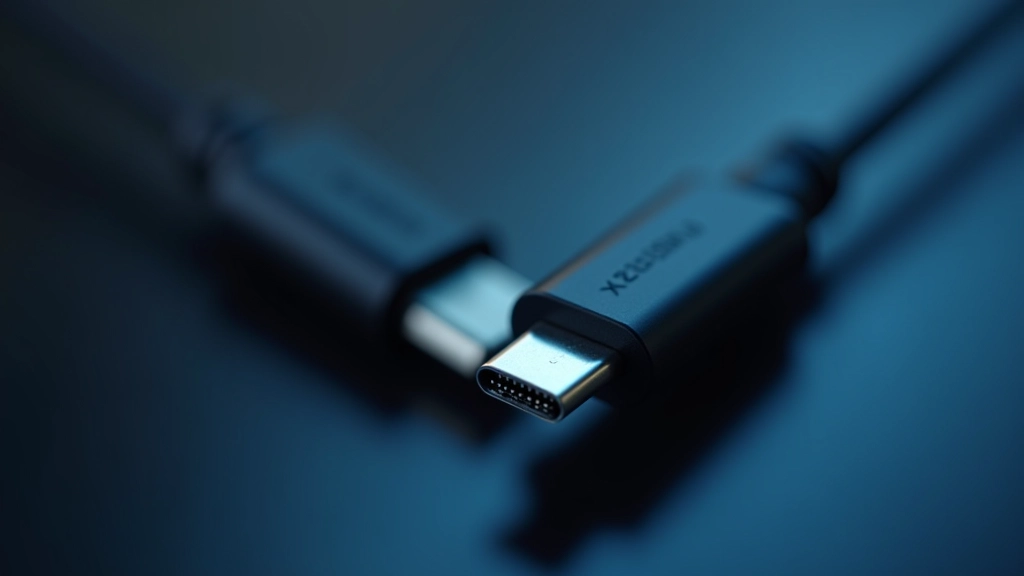
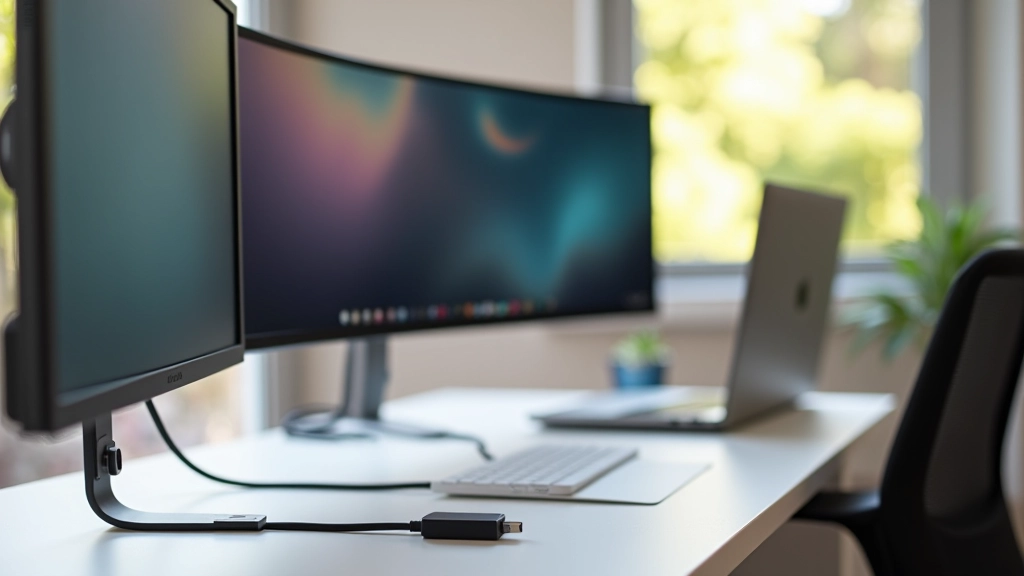
USB-C sta diventando lo standard universale. Non è solo un cavo video — è video, dati e alimentazione in un unico connettore. Questo lo rende incredibilmente versatile, soprattutto per chi usa laptop.
Il vantaggio principale di USB-C per il doppio monitor è la semplicità. Un cavo da ciascun monitor al tuo laptop e hai video, dati e ricarica. Non devi gestire tre cavi diversi. Perfetto per chi non ha una scrivania fissa.
Scegli HDMI se:
Fascia prezzo: 5-20
Scegli DisplayPort se:
Fascia prezzo: 15-40
Scegli USB-C se:
Fascia prezzo: 20-60
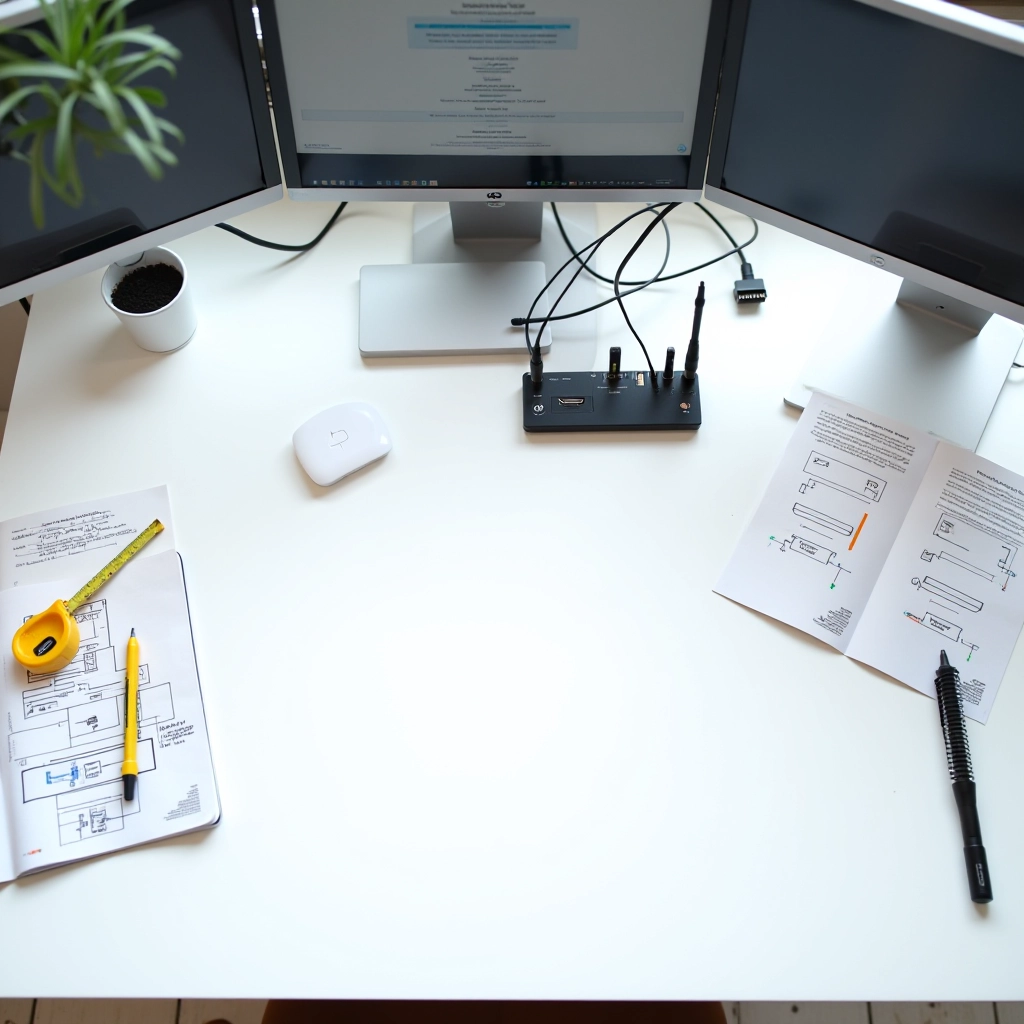
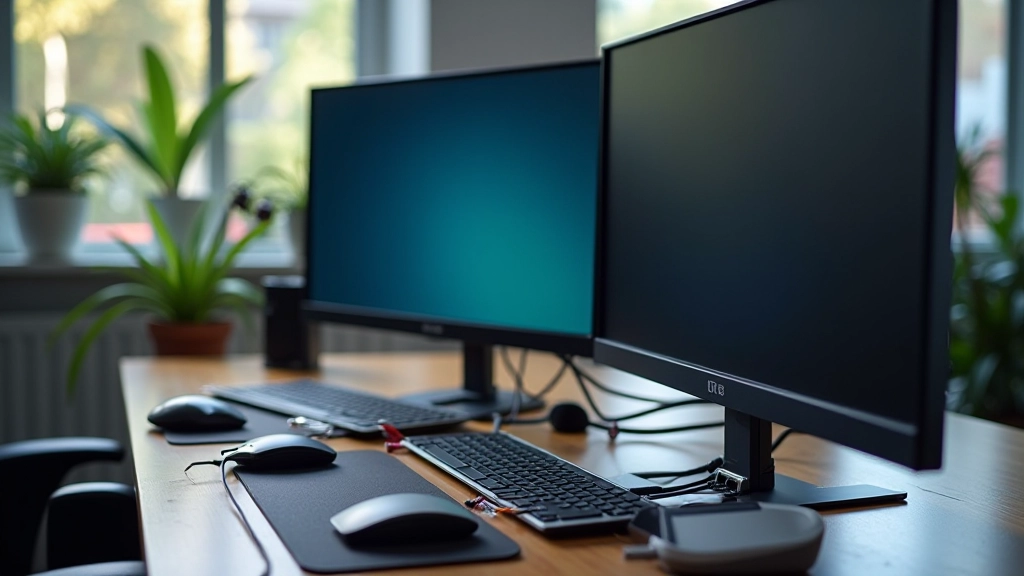
Una volta scelto il cavo giusto, arriva il vero sfida — mantenerli ordinati. Due monitor significano almeno due cavi video, più cavi di alimentazione, e probabilmente cavi USB per periferiche. Il caos è garantito se non hai una strategia.
Etichette e fascette: Usa fascette colorate e etichette. Etichetta ogni cavo con il suo scopo — “Monitor 1 HDMI”, “Monitor 2 DisplayPort”. Costa pochissimo, ma ti salva ore di debugging quando qualcosa non funziona.
Canalette e gestori di cavi: Investi in una canaletta in plastica o alluminio. Passa tutti i cavi dentro e fissala sotto la scrivania. I cavi rimangono invisibili, e la tua postazione sembra professionale.
Lunghezza giusta: Non usare cavi più lunghi del necessario. Se il tuo monitor dista 1 metro, usa un cavo da 2 metri — non da 5. Meno cavo = meno disordine e migliore qualità del segnale su lunghe distanze.
Scegliere il cavo giusto non è complicato — dipende dal tuo hardware e dalle tue esigenze. HDMI per la compatibilità universale, DisplayPort per le prestazioni, USB-C per la versatilità. Una volta scelto, investi 10 minuti in fascette e etichette, e la tua postazione sarà ordinata per anni.
La parte facile è scattare una foto dei tuoi cavi quando sono ordinati e ricordare come erano disposti. La parte difficile è mantenere l’ordine — ma con una buona gestione iniziale, riuscirai facilmente.
Continua a imparare sulla configurazione del doppio monitor
La posizione corretta dei monitor è fondamentale. Scopri l’altezza giusta, l’angolo di visione e la distanza per una postazione ergonomica.
Leggi Articolo
Dopo il collegamento fisico arriva il software. Scopri come configurare i due monitor su Windows e macOS per il massimo della produttività.
Leggi Articolo
Due monitor richiedono una scrivania ben organizzata. Leggi come disporre gli elementi per una postazione confortevole e produttiva.
Leggi Articolo